dindongji.net


Adobe Photoshop CS3有了很多新的功能,在以后的时间里,我会不断的尝试新功能,并把新功能的应用思路写出来给大家参考,希望同好者继续加油尝试,挖掘更好的使用心得体会。
Black & White是一个色彩调整的命令,主要是用于将彩色照片转换成灰度的色彩效果的一个命令,在以往的Photoshop版本中,将色彩调整成灰度会去尝试很多种的方法,在我以前的Blog里也有 相关的介绍 ,有兴趣的也可以看看前面的链接。
有了Black & White命令后,我个人认为转灰度(也就是我们通常所说的黑白照片)就不需要再去使用以前那些方法了,那转换成什么样的黑白照片才是好的呢?下面我们通过一个例子来说明。
我们在光线很充足的户外,在一片绿色的背景前,人物很难突出,特别是转成黑白照片后更明显。这是一张我弟弟的照片。

在图层调板中新建一个Black & White的调整图层
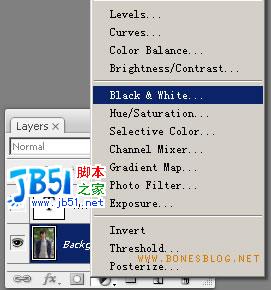
弹出下面的对话框,在对话框中,可以调整的颜色通道的参数有Reds(红色)、Yellows(黄色)、Greens(绿色)、Cyans(青色)、Blues(蓝色)、Magentas( 洋红)。
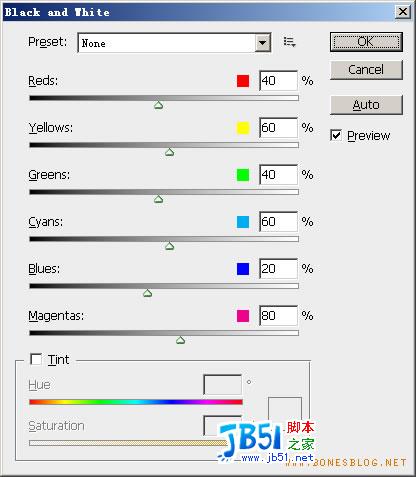
此时不做任何的调整,可以预览一下直接创建的黑白照片,此时背景与人物很对比效果较弱。
 按下面参数调整,主要是调整绿色通道,加强绿色与其他颜色的对比。
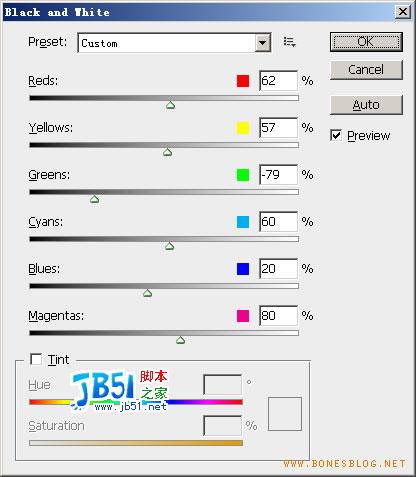
得到的结果人物明显就得到的突出。

到了这一步并不是我想要的,其实我的目的并不是要一张黑白照片,我要的还是彩色照片,我使用Black & White的调整图层其目的也就是为了将叶子与人物区分开。现在用黑与白的黑白照片效果将人物与背景区分开后,我们就需要将图像恢复成彩色照片。
方法很简单,只要将背景图层进行复制,并将其放置在图层的最上方。
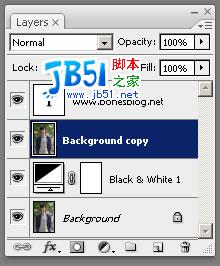
将复制的背景图层的图层混合模式改为Color(颜色),不透明度改为90%
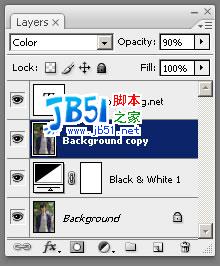
这就是调整后的结果。